Tạo đội (nhóm) trong khóa học
Giảng viên có thể chia người học trong một khóa học thành nhiều nhóm để tổ chức lớp học hiệu quả hơn.
Mục đích: Giảng viên có thể chia người học trong một khóa học thành nhiều nhóm để làm bài tập nhóm, thuyết trình nhóm,...
Vận hành: Đại diện nhóm nộp bài → Giảng viên chấm bài → Điểm các cá nhân trong nhóm giống nhau.
Bước 1:
Truy cập https://lms.hutech.edu.vn → chọn khóa học cần phân nhóm → mở chế độ Insights.

Bước 2:
Chọn tab Đội để quản lý các nhóm của khóa học.
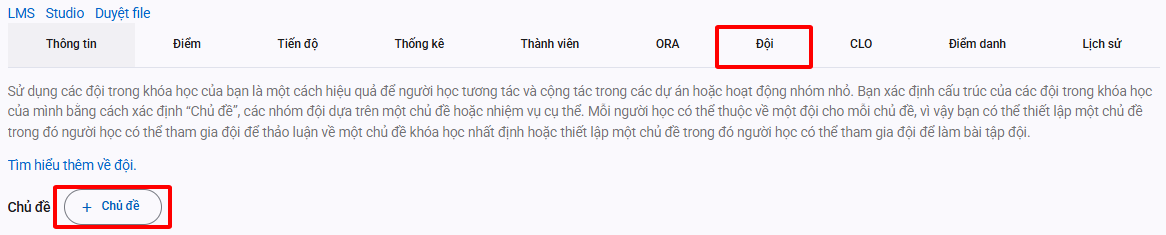
Tại đây, giảng viên có 2 cách tạo nhóm:
- Cách 1: Tạo nhóm và phân bổ người học ngẫu nhiên
- Cách 2: Tạo nhóm với người học chỉ định (thủ công)
Cách 1: Tạo nhóm theo thành viên ngẫu nhiên
- Nhấn nút “+ Chủ đề” để tạo một chủ đề nhóm mới.
- Điền các thông tin cấu hình như bảng dưới đây.
| Các trường thông tin | Màn hình minh họa |
|---|---|
| Tên: Tên chủ đề (ví dụ: Nhóm thuyết trình, Nhóm bài tập lớn). Mô tả: Mô tả nội dung/mục đích của chủ đề . Số lượng người học tối đa cho một đội: • Giới hạn tối đa số người học có thể tham gia mỗi nhóm. Thông thường nên đặt lớn hơn số người học dự kiến để tránh bị lỗi. Loại chủ đề: • Open: Người học có thể tự tham gia hoặc rời khỏi nhóm. • Public_managed: Giảng viên quản lý nhóm, người học nhìn thấy danh sách nhóm. • Private_managed: Chỉ giảng viên thấy và quản lý nhóm, người học không thể nhìn thấy và không tự tham gia được. Tự động tạo đội: • Giữ nguyên checkbox Tự động tạo đội (mặc định được chọn). Hệ thống sẽ tự tạo các nhóm dựa trên số lượng người học mỗi nhóm. Số lượng người học mỗi đội: • Nhập số lượng người học muốn có trong mỗi nhóm . Phương pháp phân bổ: • Chọn Randomly → Hệ thống sẽ tự động phân bổ người học vào các nhóm một cách ngẫu nhiên. | 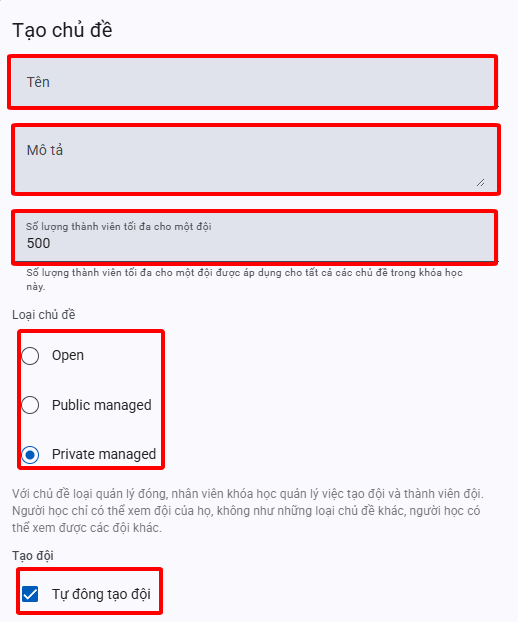 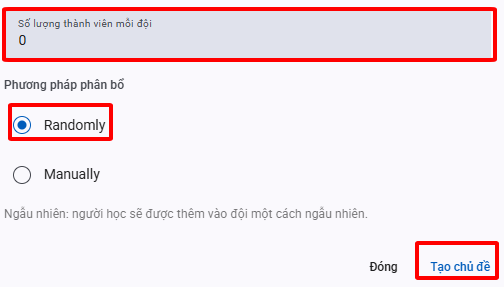 |
Cách 2: Tạo nhóm theo thành viên chỉ định (thủ công)
Cách 2 làm tương tự Cách 1, chỉ khác ở mục Phương pháp phân bổ:
- Ở Phương pháp phân bổ, chọn Manually:
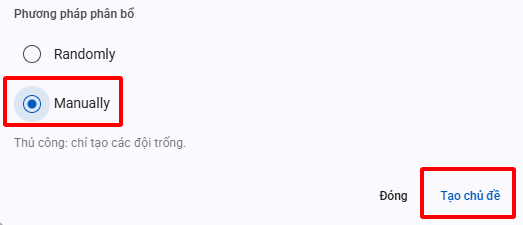
- Hệ thống sẽ tạo ra số lượng đội như đã cài đặt (các đội ban đầu không có thành viên).
- Sau đó, giảng viên sẽ:
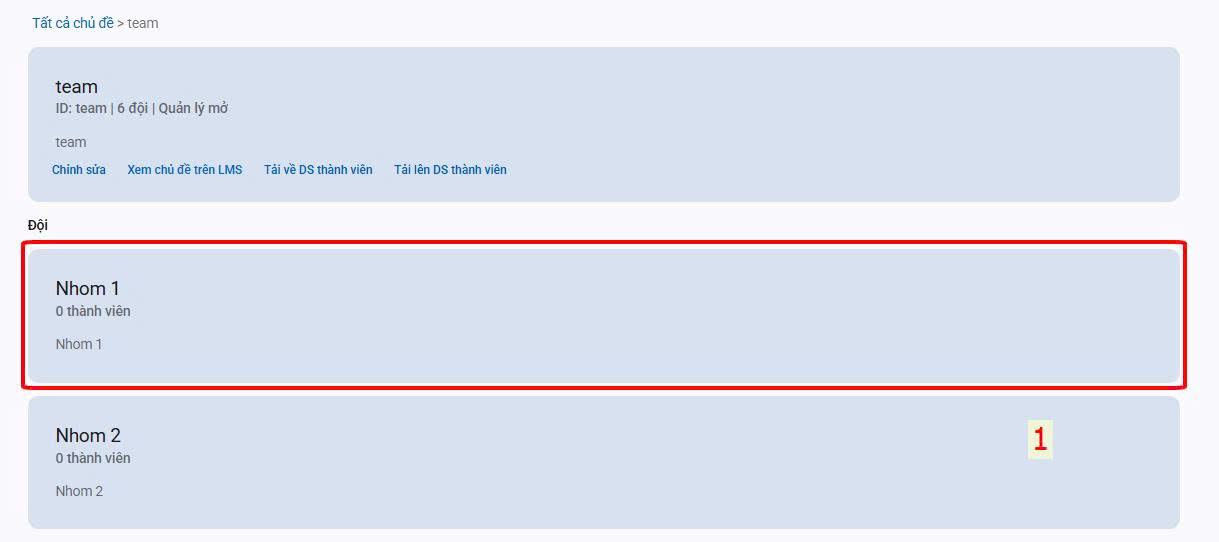
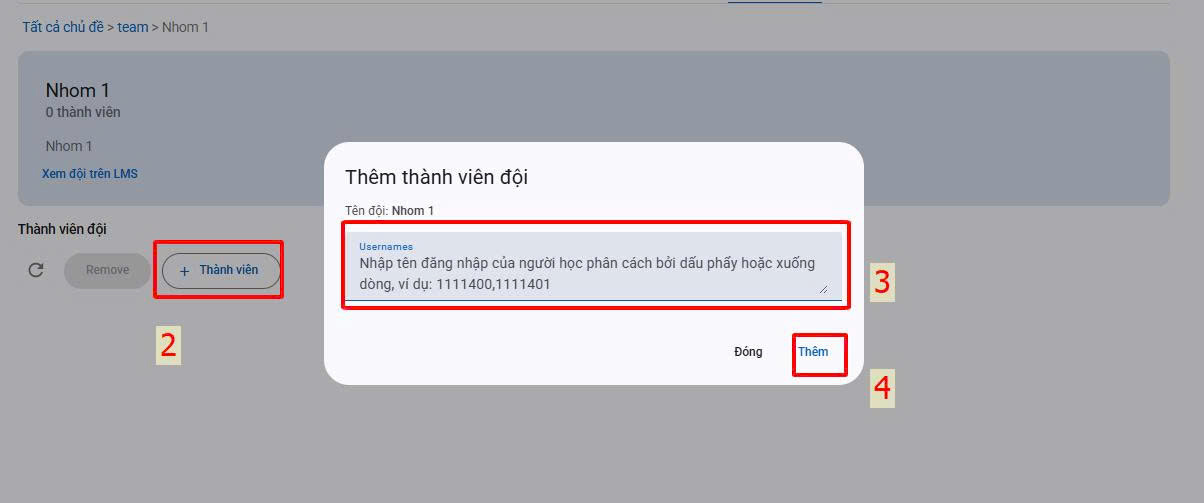
- Mở từng đội (1) → chọn Thêm thành viên (2),(3),(4)
Hướng dẫn cách xóa đội tại đây