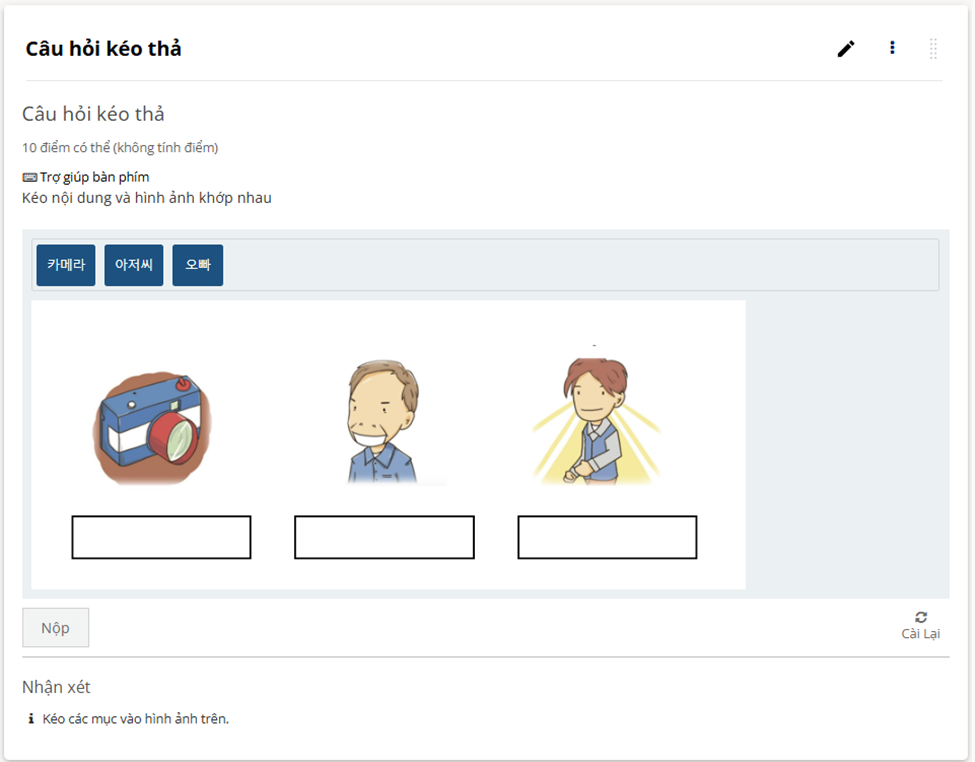
Thành phần Kéo và thả
Để thiết kế câu hỏi kéo thả, Giảng viên tham khảo các bước thực hiện sau đây:
Bước 1: Thiết kế sẵn câu hỏi
Thiết kế câu hỏi dạng kéo thả (Word, PPT,…) sau đó lưu lại dưới dạng hình ảnh.
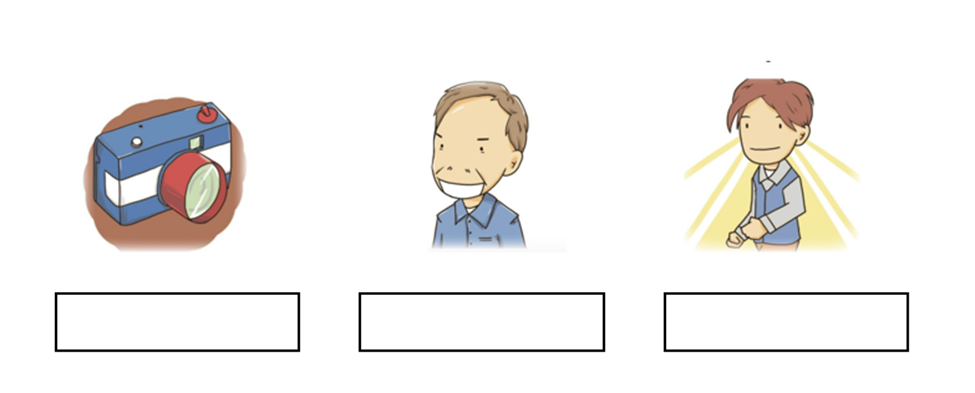
Bước 2: Tải hình ảnh lên khóa học
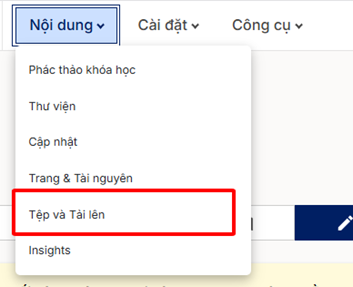
Vào trang lms.hutech.edu.vn chọn khóa học cần soạn thảo và mở chế độ soạn thảo Studio.
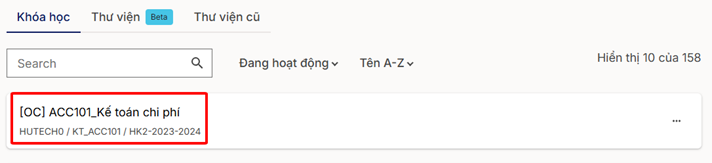
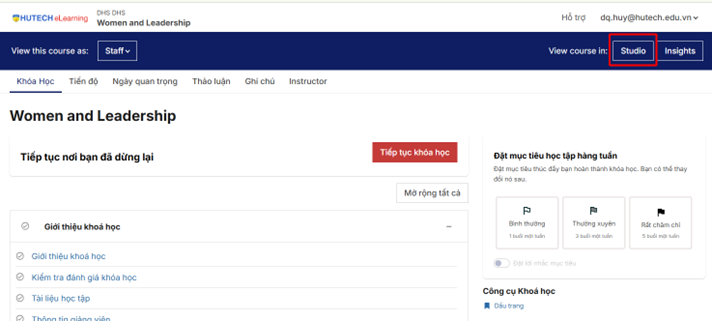
Tại khóa học -> Chọn menu Nội dung -> Tập tin và tải lên -> Tải ảnh đã thiết kế lên khóa học -> Sao chép liên kết.
.png)
Bước 3: Chọn mục cần thiết kế
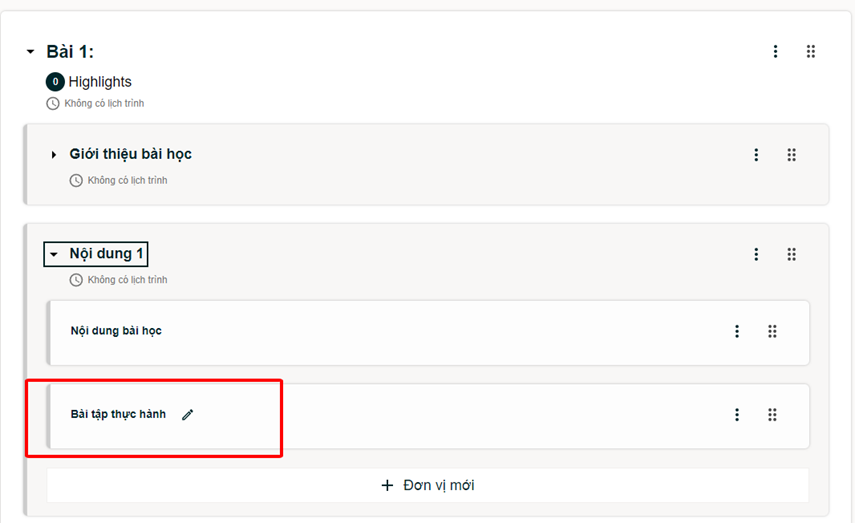
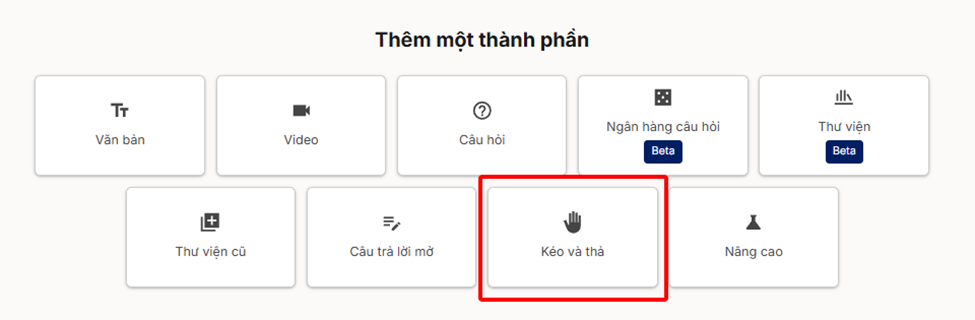
Bước 4: Thêm thành phần Kéo và thả
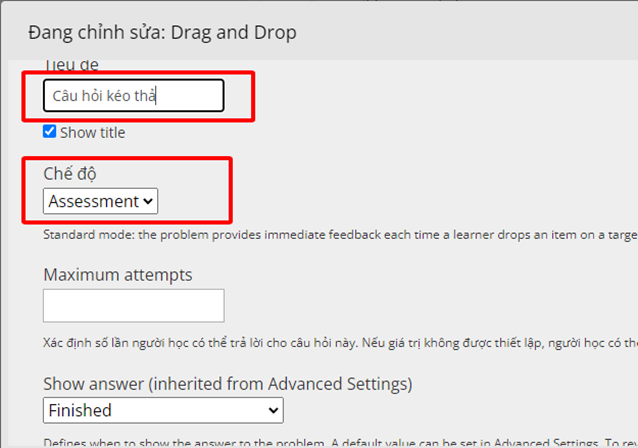
Bước 5: Thiết lập các tiêu chí theo nội dung
.png)
.png)
Bước 6: Dán link hình ảnh -> Change Background
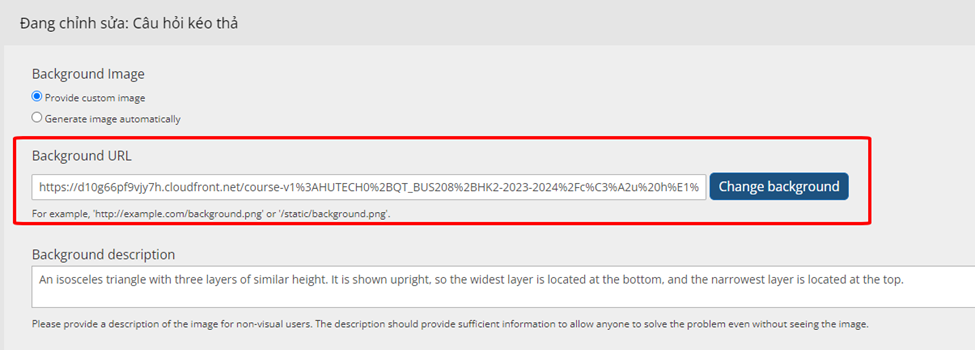
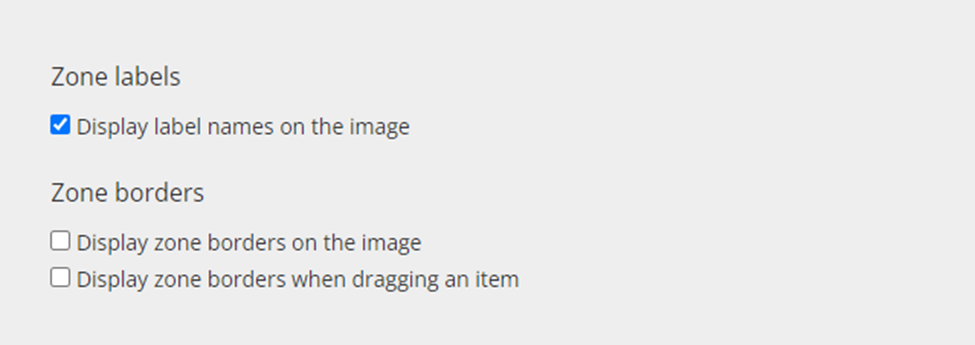
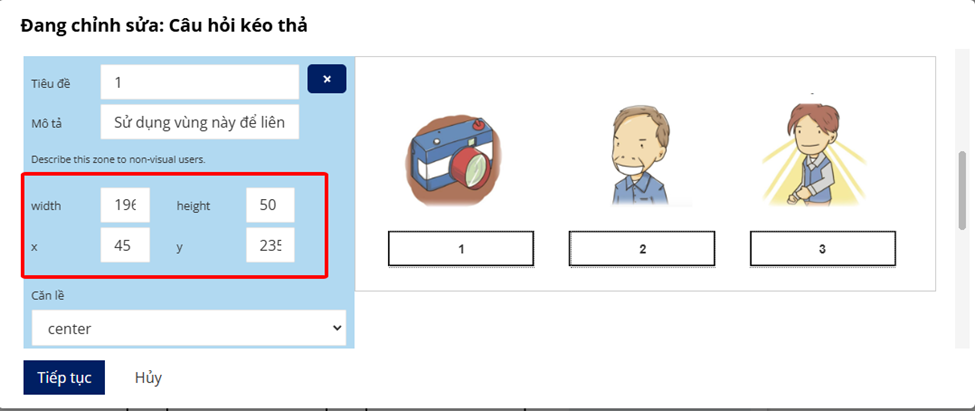
Bước 7: Thiết lập thông số cho ô đáp án
Bước 8: Điền đáp án vào ô Text -> Lưu
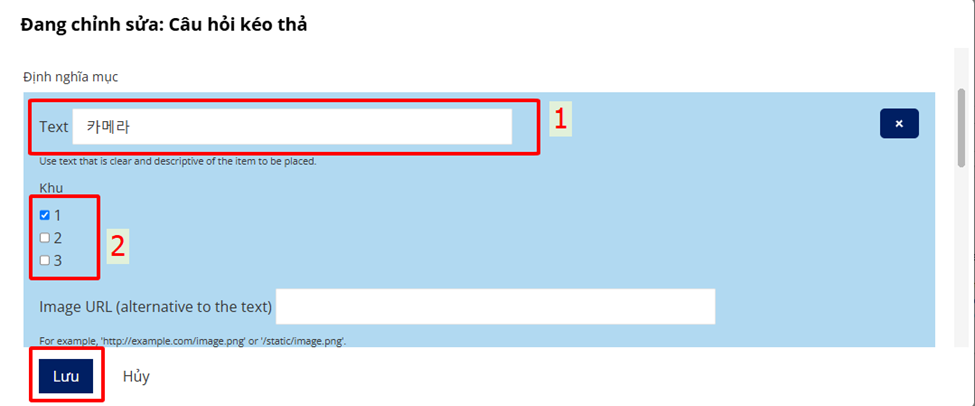
Lưu ý: Nếu câu hỏi không sắp xếp theo thứ tự thì GV chọn tick hết các Zones để học viên có thể kéo đáp án vào bất kỳ ô nào.
Sau khi thiết kế xong, giao diện của phần câu hỏi kéo thả sẽ hiển thị như dưới đây: