Tạo bản sao từ một khóa học
Tính năng này hỗ trợ Giảng viên khởi tạo một khóa học mới dựa trên nền tảng khóa học cũ. Việc này giúp tiết kiệm thời gian xây dựng cấu trúc và tài nguyên, đồng thời đảm bảo khóa học gốc vẫn được bảo toàn nguyên vẹn.
Truy cập khóa học và mở chế độ Studio
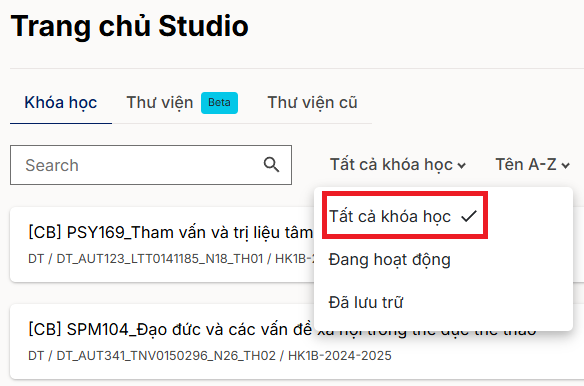
Vào Trang lms.hutech.edu.vn → Tại bộ lọc kế bên thanh tìm kiếm, giảng viên chọn “Tất cả khóa học” để hiển thị đầy đủ các khóa học trong hệ thống → Chọn khóa học cần sao chép và mở chế độ soạn thảo Studio.
.png)
Bước 1: Mở menu Công cụ
Sau khi chọn xong khóa học, trên thanh menu, chọn “Công cụ” để mở các tùy chọn liên quan đến khóa học.
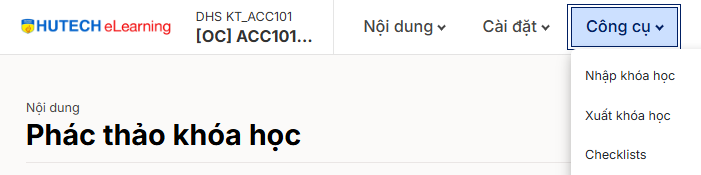
Bước 2: Chọn Xuất khóa học
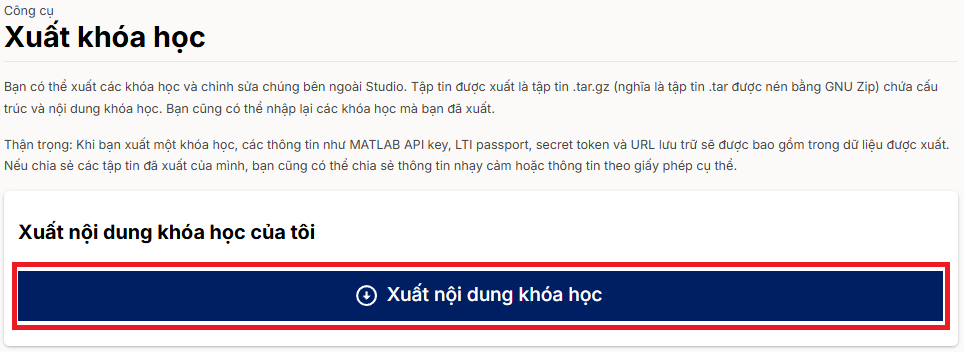
Tại menu “Công cụ”, chọn “Xuất khóa học” và nhấn vào “Xuất nội dung khóa học” để tải nội dung khóa học về máy dưới dạng file nén (.tar.gz).
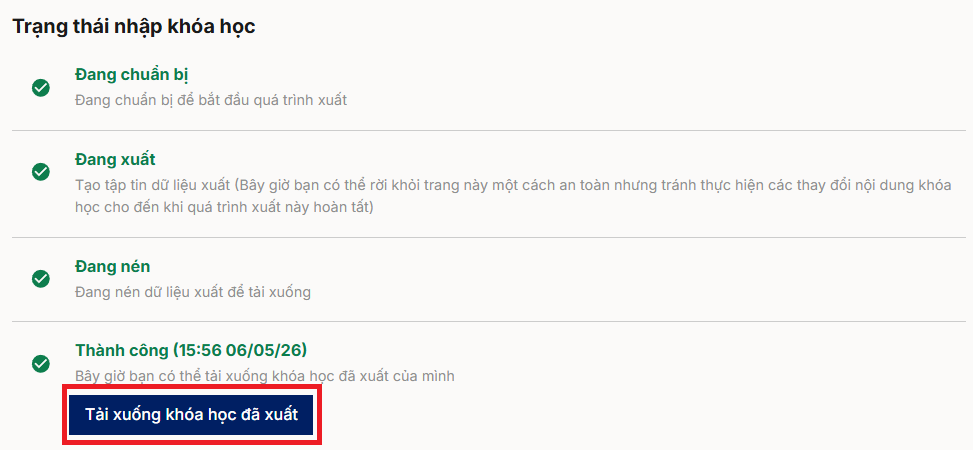
Sau khi hoàn tất quá trình xuất nội dung khóa học, nhấn "Tải xuống khóa học đã xuất".
Lưu ý
- File nén có thể chứa thông tin bảo mật (mã truy cập, liên kết lưu trữ…), vì vậy không nên chia sẻ nếu chưa kiểm tra.
Bước 3: Chọn Nhập khóa học
Tại menu “Công cụ”, nhấp vào “Nhập khóa học” để tải file khóa học lên và tạo nội dung mới từ file đã xuất.
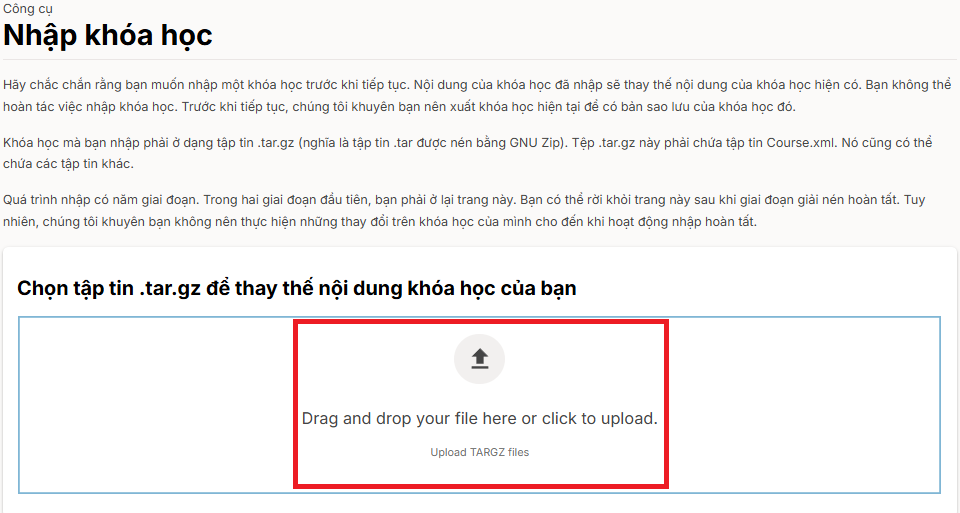
Lưu ý khi nhập khóa học
- Vui lòng chọn đúng file khóa học đã được xuất từ hệ thống (.tar.gz)
- Nếu nhập vào khóa học mới → nội dung sẽ được tạo từ file
- Nếu nhập vào khóa học đã có → toàn bộ nội dung hiện tại sẽ bị thay thế và không thể khôi phục
- Nên xuất (backup) khóa học hiện tại trước khi nhập; trong quá trình nhập cần giữ nguyên trang ở bước đầu và không nên chỉnh sửa khóa học cho đến khi hoàn tất